前言
这是我个人网站的第一篇博客。浅浅的记录一下建站小白从0基础到网站初具雏形的建站历程
为什么要搭建个人网站?
-
展示自己的项目
我是机器人工程专业的,也是机器人这块相关技术的爱好者(学机关术的法修~♪(^∇^*)"🤖),做了一些关于机器人的项目,我觉得技术博客会是一个绝佳的信息载体,用来分享我的项目内容。
-
提升自己的能力:
我在网站这块算是纯纯的小白,搭个网站正好增长一下相关的技术。
-
分享技术问题的解决方法
机器人这块比如说在Ubuntu上配环境,配置x11转发这种东西时遇到了什么什么问题,我自己以前也是到处找教程,现在有了个人博客,正好把这些稀奇古怪+教程少有的问题解决方案分享出来,自己淋过雨,但是现在可以留一把伞。
-
给自己一个自由创作的平台,一个网络上的展示窗口。
下面来简单说下我的网站搭建过程
搭建过程
要搭建一个个人网站,首先你需要
- 一台服务器
- 一个域名
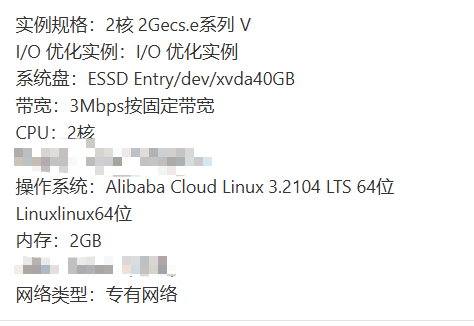
我选择的是阿里云,99一年的学生套餐,目的是搭建个人博客网站,因此这个套餐够了
域名的话可以直接在阿里云购买
注意:国内搭建网站,域名需要实名认证
域名实名认证通过之后,网站还要备案,备案通过了,再为域名添加解析,这样就可以直接通过域名访问网站。然后还有添加备案号,SSL证书之类的操作
服务器配置
服务器我选择宝塔面板+wordpress的建站方案,这样建站对于我这种小白来说非常方便,什么前后端写代码,直接逃课。
宝塔面板安装直接在宝塔官网找一键安装脚本,阿里云控制台远程登陆服务器安装宝塔面板即可
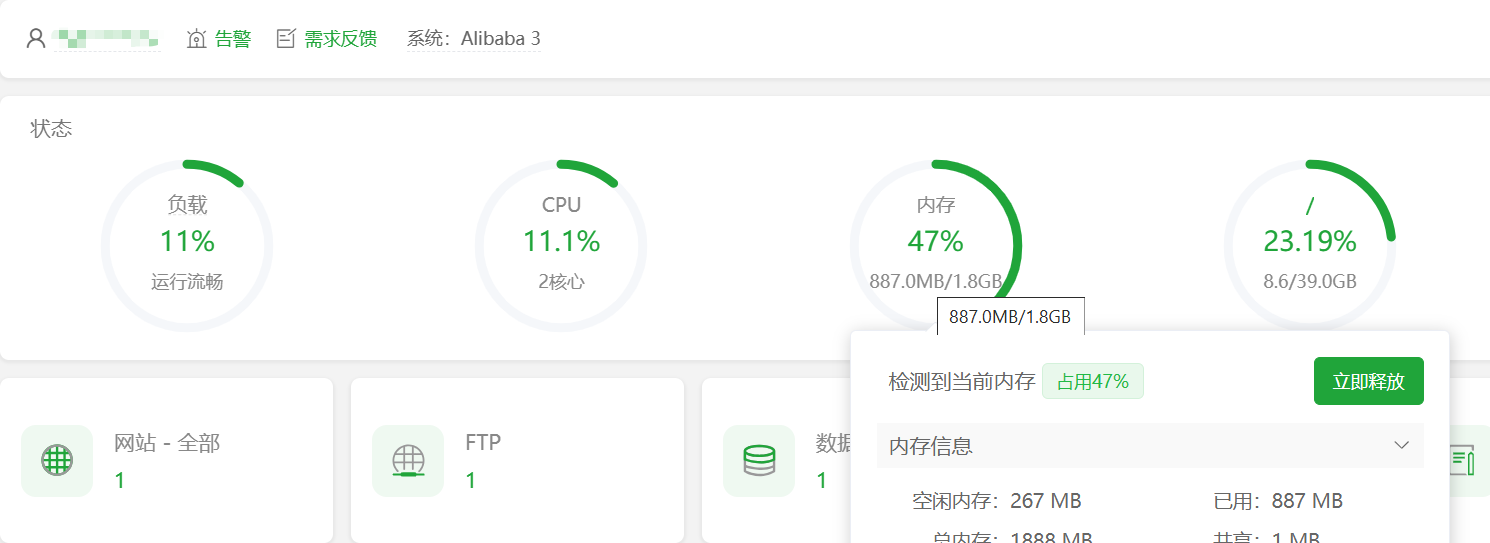
- 宝塔面板的好处是简单,网页的运行环境图形化一键安装
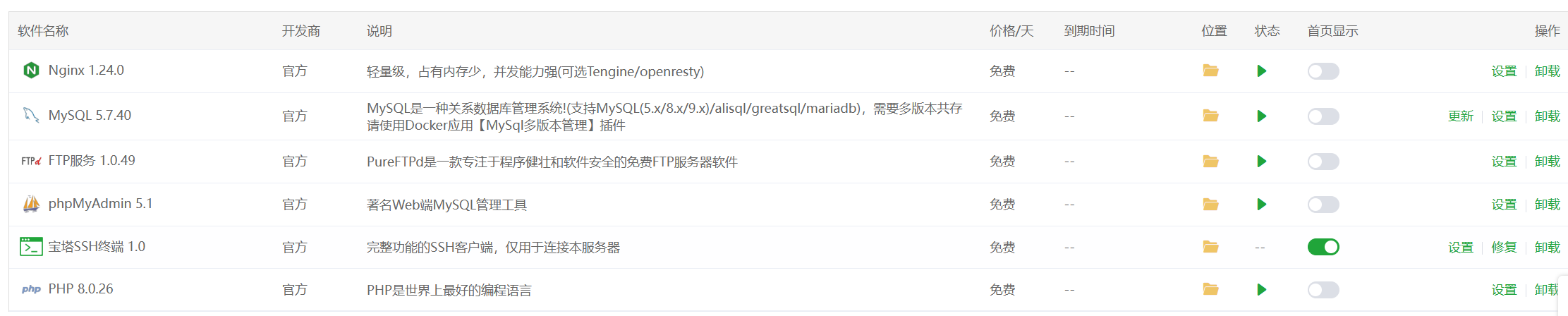
至于Wordpress的安装,首先在官网找到压缩包,通过宝塔面板上传到服务器,解压安装,进行配置
上述操作可以参考
【【个人网站搭建】1小时WordPress从0到1建站系列 保姆级教程 零基础新手搭建个人博客及企业网站】 https://www.bilibili.com/video/BV1Vg411w7os/?p=6&share_source=copy_web&vd_source=54624e47ee7516de379534409313e4e6
主题配置
主题我采用了Argon主题,轻盈简洁,看了别的大佬做的网站,确实很好看
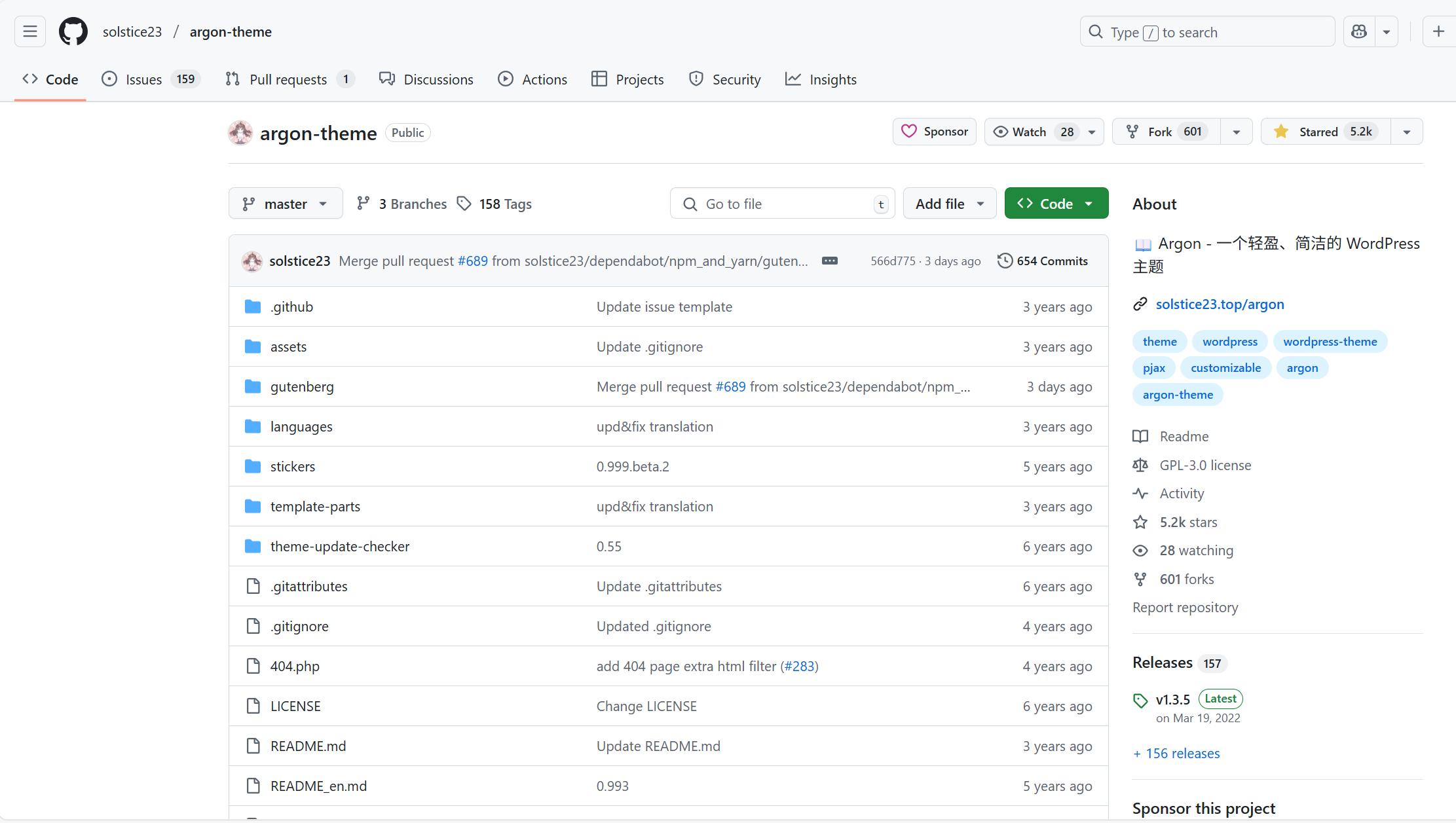
链接:solstice23/argon-theme: 📖 Argon - 一个轻盈、简洁的 WordPress 主题
由于我是国内备案的网站,下面来讲讲备案号的添加
Argon主题网页页脚如何添加备案号(开启Pjax)
打开wordpress仪表板->Argon主题选项->页脚
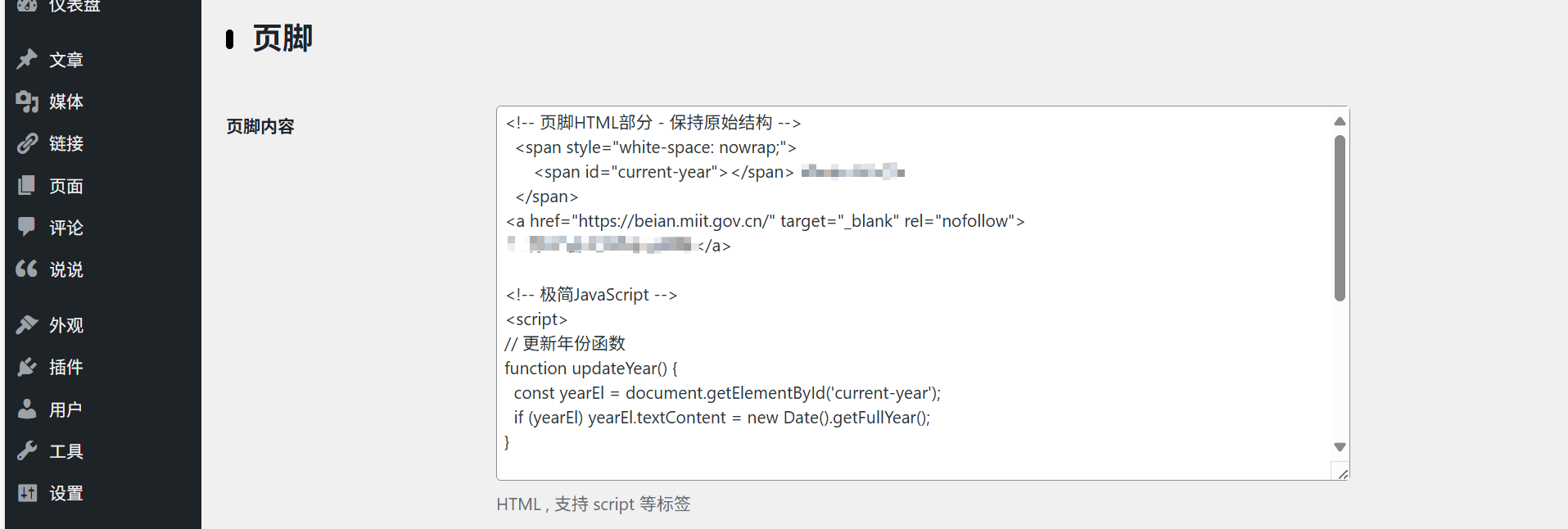
页脚内容可以贴HTML代码段,支持script等标签,下面是我的备案号代码模板(我的网站开启了pjax加载,所以代码里面有Pjax兼容相关内容)
<!-- 页脚HTML部分 - 保持原始结构 -->
  <span style="white-space: nowrap;">
     <span id="current-year"></span> 你的网站名称 •
  </span>
<a href="https://beian.miit.gov.cn/" target="_blank" rel="nofollow">
 © 你的ICP备案号</a>

<!-- 极简JavaScript -->
<script>
// 更新年份函数
function updateYear() {
  const yearEl = document.getElementById('current-year');
  if (yearEl) yearEl.textContent = new Date().getFullYear();
}

// Pjax兼容处理
if (window.pjaxLoaded) {
  const originalPjax = window.pjaxLoaded;
  window.pjaxLoaded = function() {
    originalPjax && originalPjax();
    updateYear();
  };
}

// 初始执行
updateYear();
</script>
效果如下,自动显示当前年份(无需每年手动更新),备案号带官方链接,保持主题原生样式

注意:根据Argon作者在github仓库的文档,必须在页脚保留 Argon 主题的名称及其链接,否则请不要使用 Argon 主题。
插件安装
WordPress基础功能较少,如果想要获得更好的体验,就需要安装插件。万幸的是,Wordpress拥有极其丰富的插件系统。
我讲讲2个我觉得挺好用的插件
首先是这个reSmush.it
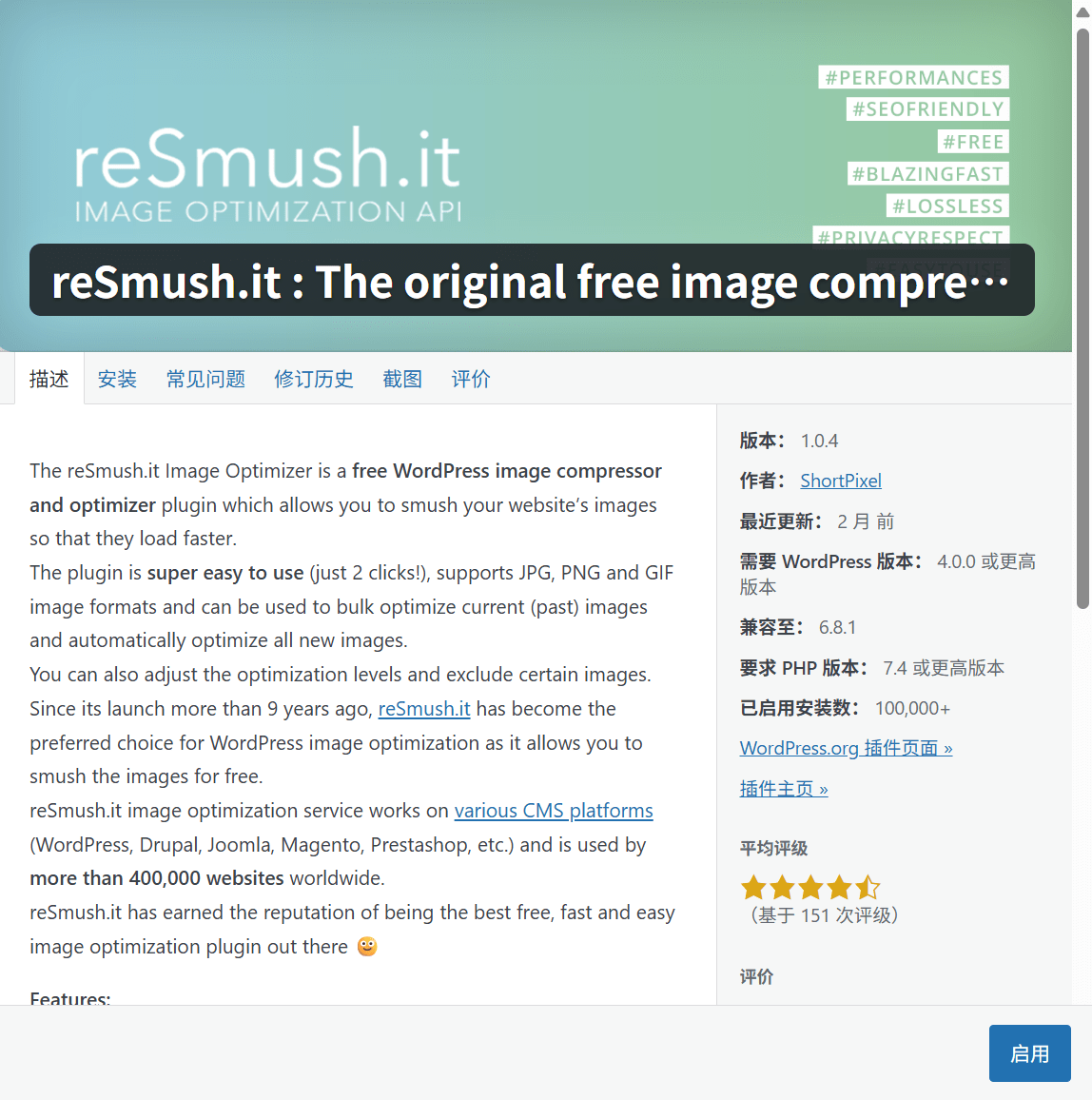
这是个图片压缩插件,体积过大的图片会占服务器内存,影响加载速度,因此压缩图片的大小很有必要
其次是这个FileBird
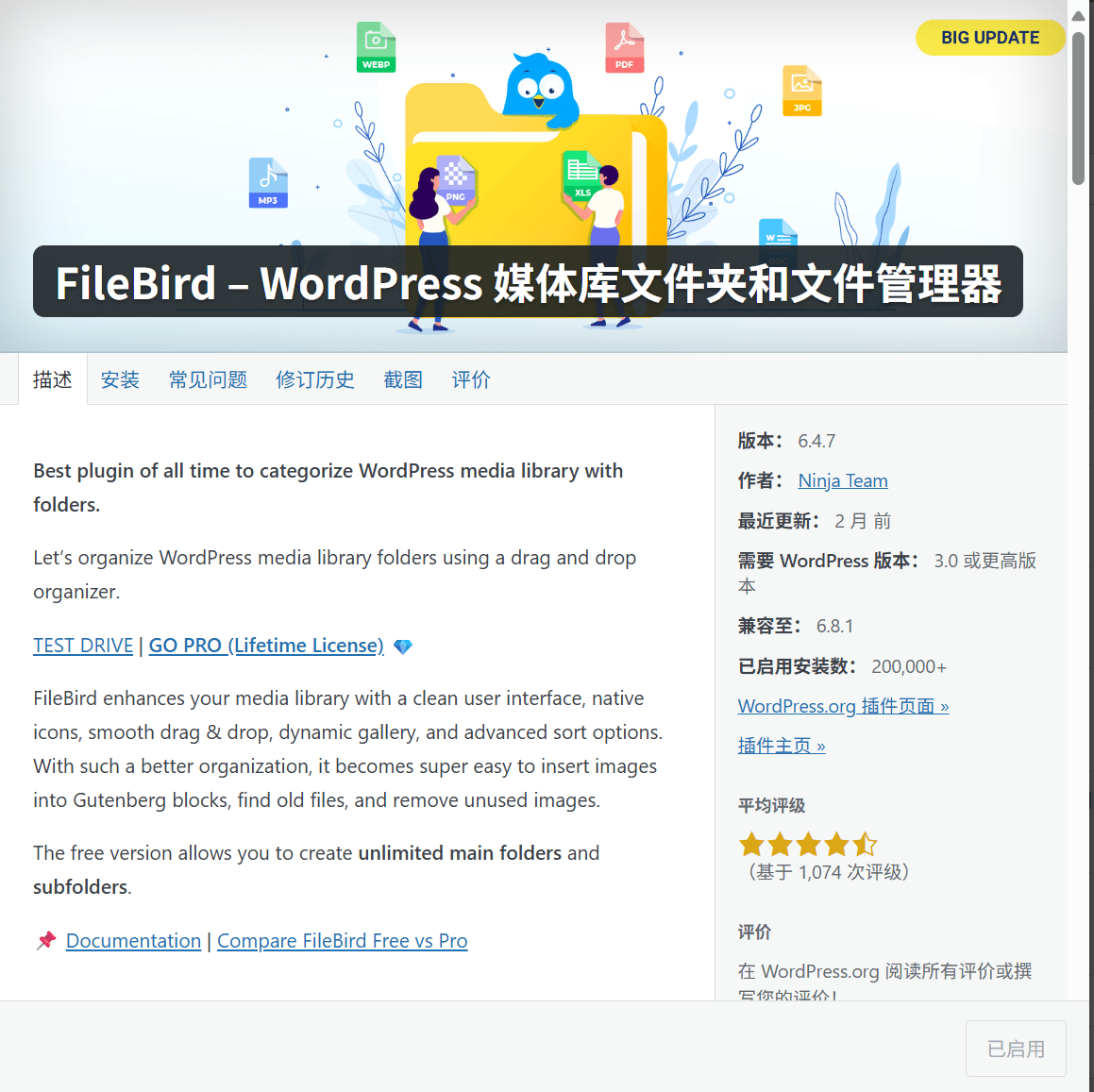
这是一个媒体库管理插件,作用如下所示,解决了原版wordpress媒体库建不了文件夹的痛点。这个插件的免费版感觉就够用了,方便管理上传的图片
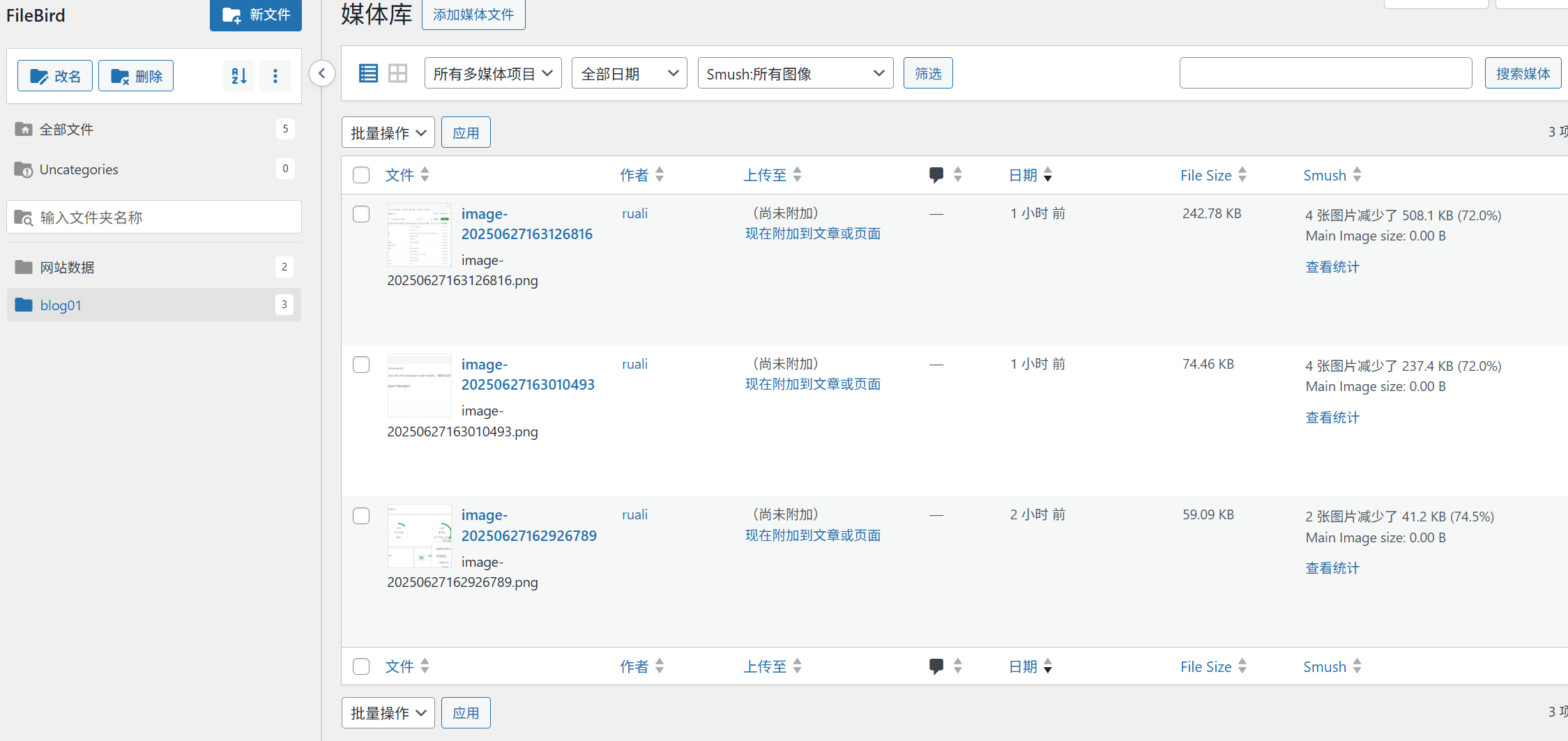
上面这俩插件安装使用都很简单,下载,根据提示使用就行,非常适合小白。
- 要注意的一个很玄学的事情就是插件冲突,不知道为什么,我之前用的Smush和fileBrid就冲突报错了,总之发现不对劲可以去找找插件的原因
为啥不用图床?
因为我发现我这种国内网站图床还要再申请一个域名备案,懒得再备案了,而且图也不多,直接上传压缩下凑合用
建站小结:一个技术小白的数字自留地
这次搭建个人网站的体验很奇妙——
虽然全程基本是WordPress拖拖拽拽,宝塔面板点点鼠标,
遇到问题就疯狂百度+骚扰AI助手(感谢DeepSeek!)。
你说这有什么技术含量?
但重点是从无到有搭起来了啊!
就像用预制菜做年夜饭:
卖相普通但能吃,技术稀松但能转。
当你在搜索引擎里偶遇这个小破站,
相当于捡到了我随手散发的电子小广告:
"承接不专业但真诚的互联网碎碎念"。
希望这个用现成工具拼凑的小角落,
能在浩瀚的技术星河里,
当个不太亮但坚持闪烁的LED小灯。