
OBS双机直播推流链路配置记录
OBS 双机直播推流链路配置记录
1. 初衷与背景
突发奇想想试试游戏直播,但我的天选 3 笔记本一旦开大型单机 / COD 这类游戏,再开直播软件就会直接卡到影响操作。那有没有在性能受限的情况下也能直播的方法?有的:双机直播。
双机直播是什么?为什么能解决“边玩边播很卡”?
一句话版:
- 主力机只负责运行游戏,并把画面通过 HDMI 输出
- 副机(推流机)负责采集画面、编码、推流/分发
这样做的好处是:
- 游戏帧率/输入延迟基本不再被推流软件影响
- 推流机专心做“编码”这件最吃资源的活
- 还能在推流机上顺便做录制、分发、监看等“直播周边”
我正好手上有一台“白嫖”的 N100 小主机(几百块级别),于是网上下单了一个 HDMI 采集卡,软件选择 OBS。
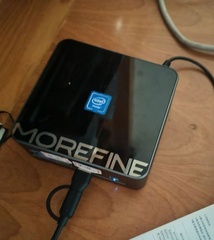
我用的是阿卡西斯 MS2130 方案的 USB 采集卡(常见的MS2130 方案的厂商套壳版)。选它的理由很朴素:价格实惠、免驱(UVC)、1080p60 规格对直播/录制完全够用。

直播不需要给观众看144Hz 的画面,不是观众在操作。对观众来说 60fps 甚至 30fps 都能看得舒服;真正决定观感的,往往是源头分辨率/缩放、码率、编码器质量与网络稳定性。
2. 硬件与系统架构
2.1 硬件组成
- 主力笔记本(Windows)
- 游戏运行端
- HDMI 输出到采集卡
- DP 输出到外接 24 寸 1080p 180hz显示器
- N100 小主机(Windows)
- 作为推流/编码/分发节点
- HDMI 采集卡
- 1080p 输入
- 局域网(同一路由器)
2.1.1 连线方式(以我的设备为例)
天选 3 接口比较紧张,我的实际连线是:
- 主力机 Type-C → DP 1.4 接 24 寸 1080p 180Hz 外接屏(游戏主屏)
- 主力机 HDMI → 采集卡 HDMI IN
- 采集卡 USB → N100(让 N100 识别为“视频采集设备”)
这样主力机一边高刷玩游戏,一边把同样画面镜像给采集卡,由 N100 负责采集、编码与分发。
2.2 设计思路
- 游戏与推流分离:避免主力机性能/稳定性被推流影响
- N100 负责“音视频中枢”:采集 → 编码 → 分发
- 所有测试尽量在 局域网内完成,不依赖外部平台
2.3 无头模式怎么操作 N100(RustDesk)
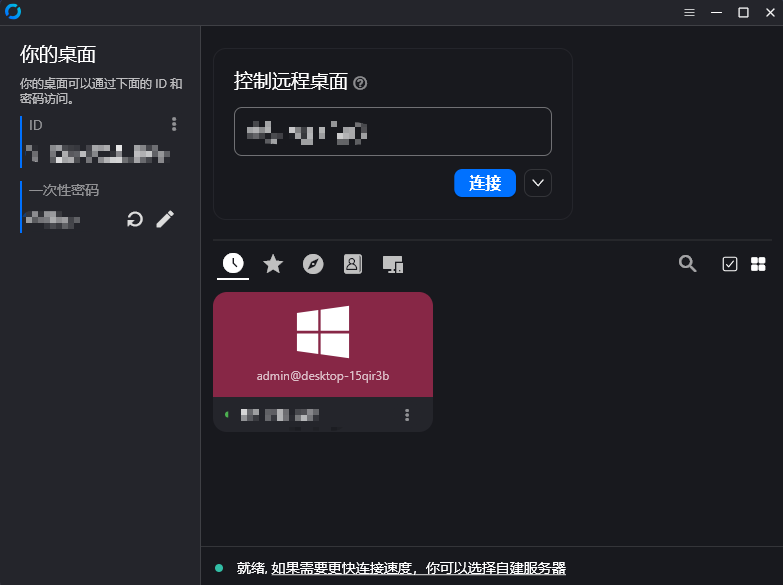
我希望 N100 长期当“推流盒子”放一边,不额外接显示器键鼠。所以我用 RustDesk 做远程控制。
RustDesk 是一个开源远控软件,体验上很接近 AnyDesk/TeamViewer,但更轻量。对我这种“把 N100 当推流盒子丢一边”的用法很合适。
实现步骤(不堆参数版):
- 两台机器接入同一局域网(同一路由器即可)。RustDesk 支持局域网发现/直连,同一 Wi-Fi/路由器下使用不需要自建中继服务;真要跨网/更稳定再考虑自托管(本文先不展开)。
- 在 N100 上安装 RustDesk,开启 开机自启/无人值守(它会注册为服务,重启后也能连)。
- 在主力机上安装 RustDesk,输入 N100 的设备 ID 进行连接。
- 如果你不想每次输入一次性密码:
- 在 N100 RustDesk 里允许使用 固定密码(Unattended Access / Permanent Password);
3. 显示与采集链路
3.1 HDMI 显示策略
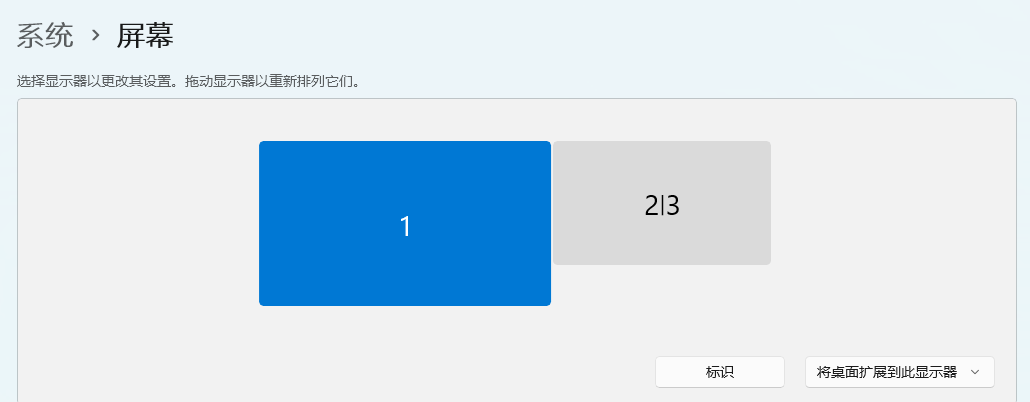
- Windows 显示模式:复制显示器(2 | 3)
- 显示器 2:24 寸外接屏
- 显示器 3:采集卡
- 关键点:
- 确认 活动信号分辨率 = 1920×1080
- Windows 缩放比例 = 100%
这一点非常关键:如果“活动信号”其实是 720p/900p,再怎么加码率都会糊(因为源头就不是原生 1080)。
3.2 OBS 采集源
在 N100 的 OBS 里添加来源:
- 来源 → 添加 → 视频采集设备 → 选择采集卡
- 建议在采集卡属性里确认:
- 分辨率/FPS = 自定义
- 1920×1080 @ 30(或 60)
OBS 视频设置(最终采用):
- 基础分辨率(画布):1920×1080
- 输出分辨率:1920×1080
- 帧率:30 FPS
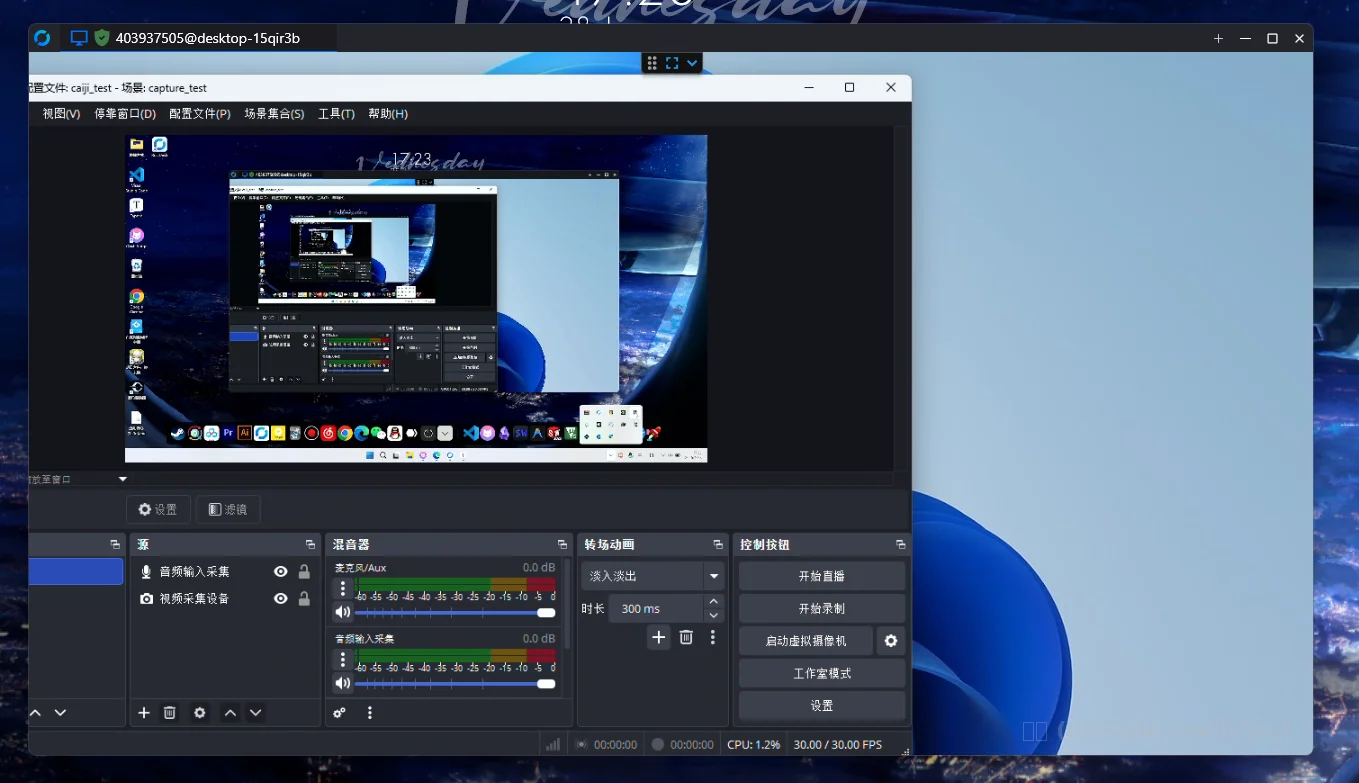
- 声音的话类似,也是源里面添加音频输入采集
4. OBS 编码参数(最终稳定版本)
4.1 视频编码
- 编码器:Intel QSV H.264
- 码率控制:CBR
- 码率:8000 kbps
- 关键帧间隔:2s
- Profile:High
- B 帧:2–3
- Target Usage(TU):TU3
实测:TU1 / TU2 对画质提升有限,但会显著影响 RTSP 稳定性(手机 VLC 更容易花屏/卡住)。我最后选择 TU3,稳中求清晰。
4.2 音频编码
- 编码:AAC
- 采样率:48 kHz
- 比特率:128 kbps
4.3 声音输出
正常情况下如果把系统声音切到 HDMI,自己耳机/扬声器就没声了。解决思路是把系统声音 一分二:
- 用 Voicemeeter banana 把声音同时输出到:
- A1:扬声器/蓝牙耳机
- A2:采集卡
这样我自己能听到,推流端也能收到游戏声音。
5. 本地分发:RTSP & HLS
我不急着上平台,先在局域网里把“别人能看到/我手机能监看”跑通。
这里我用的是 MediaMTX(原 rtsp-simple-server):把 OBS 的输出喂给它,它就能同时提供 RTSP(低延迟) 和 HLS(更稳、兼容好) 两种观看方式。
5.1 下载与启动(Windows)
- 到 GitHub Releases 下载 Windows 版压缩包
- 解压后运行
mediamtx.exe(首次会在控制台输出监听端口) - 保持它在后台运行即可(先跑通再考虑做成服务)
默认端口通常是:
- RTSP:8554
- HLS(HTTP):8888
5.2 OBS 把流推给 MediaMTX
在 OBS 里把输出指向本机地址与路径(按 MediaMTX 示例配置一个路径即可,例如 live/test)。
5.3 手机 VLC 如何打开(RTSP / HLS)
手机端我用 VLC 看, VLC直接谷歌商店下载就行。
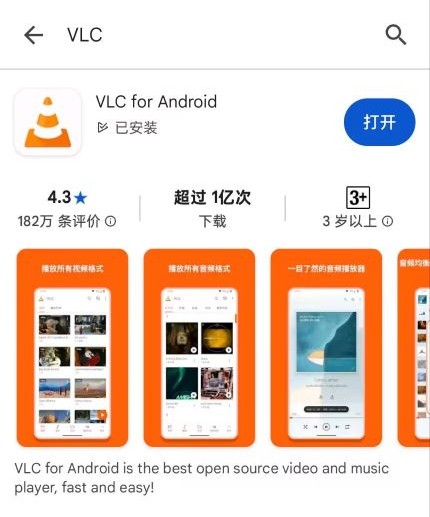
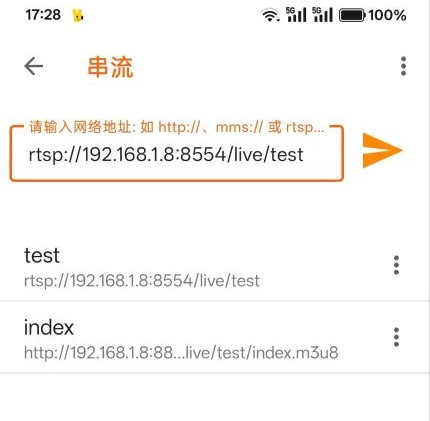
- VLC → 网络串流 / 打开网络串流 → 粘贴链接
两种常用链接:
- RTSP(低延迟):
rtsp://<N100_IP>:8554/<path> - HLS(更稳但延迟更大):
http://<N100_IP>:8888/<path>/index.m3u8
<N100_IP>是 N100 在路由器里的局域网 IP;<path>是你配置的流路径(例如live/test)。
5.4 RTSP vs HLS:
RTSP(低延迟监看)
- 优点:延迟很低,适合调试音画同步、检查掉帧
- 缺点:对 Wi‑Fi 抖动敏感(手机更明显)
HLS(稳定/兼容好)
- 优点:稳定、兼容好(浏览器/手机都容易打开)
- 缺点:延迟更大
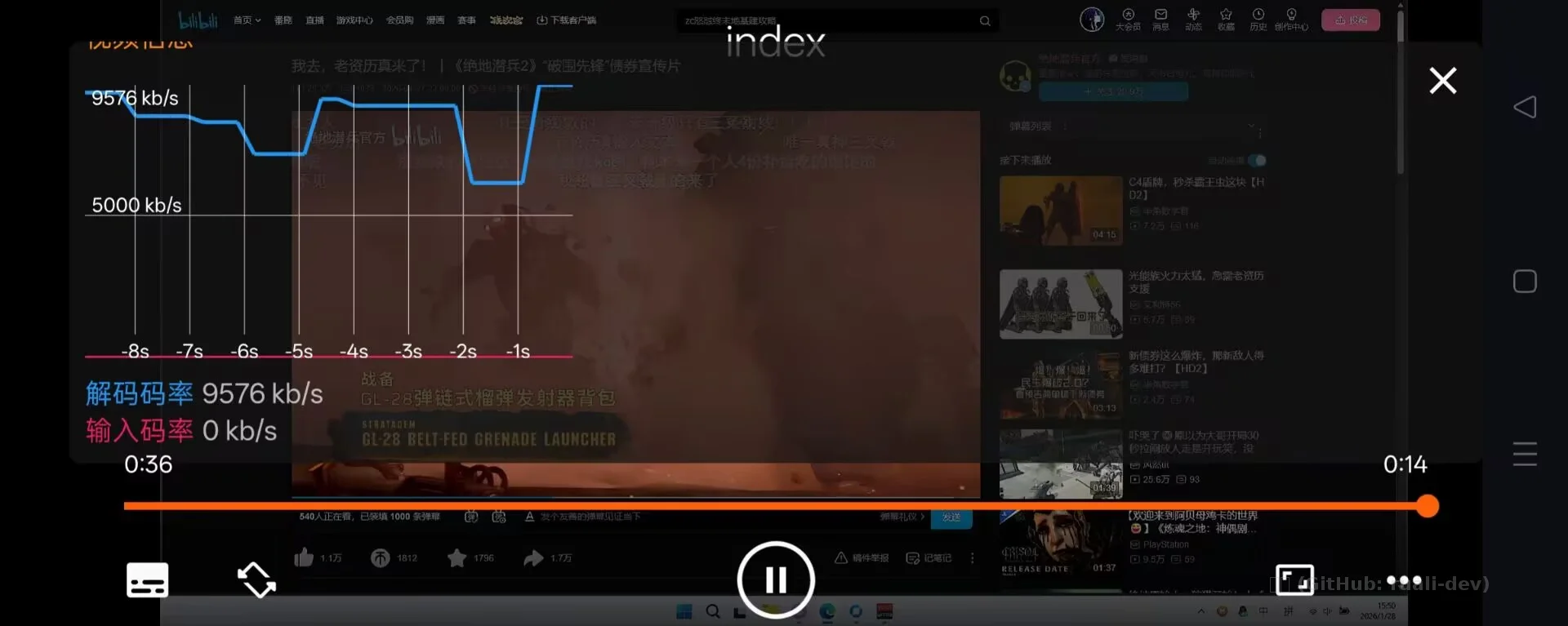
OBS开启直播后VLC效果如图。
6. 画质问题与认知修正
在调试过程中,一个反复出现的疑问是:
「已经 1080p / 8000kbps 了,为什么还是感觉有点糊?」
最终的认知是:
- 1080p30@8000 对 高速游戏画面 来说本身就是“够用但不奢侈”
- H.264 在草地、阴影、纹理高速变化时必然出现“涂抹感”
- 手机端 HLS/VLC 的缩放与解码策略,会进一步放大这种观感
6.1 实用补救
- OBS 采集源添加 轻度锐化滤镜(Sharpen 0.06–0.12),我最终用的数值大约是 0.08
7. 小结
这次完整搭建下来,不得不说 N100 是一台非常适合作为推流节点的“万金油小主机”。
双机 + 采集卡的方案在性能隔离、稳定性和可扩展性上都有明显优势,后续无论是接入直播平台、增加录制或多路分发,都还有不少可探索的空间。