
用 Radicale 搭一个自己的日历

我用 Radicale 搭了一个日历服务,平时在电脑和手机上查看、编辑日程。学校的课程表也可以导进去,在手机日历里直接看到上课时间和教室。
Radicale 负责保存日历和提供 CalDAV 接口;电脑上用 Thunderbird 连接,手机上用 DAVx⁵ 同步,再由系统日历显示。下面记录一下这套日历的配置和使用方法。
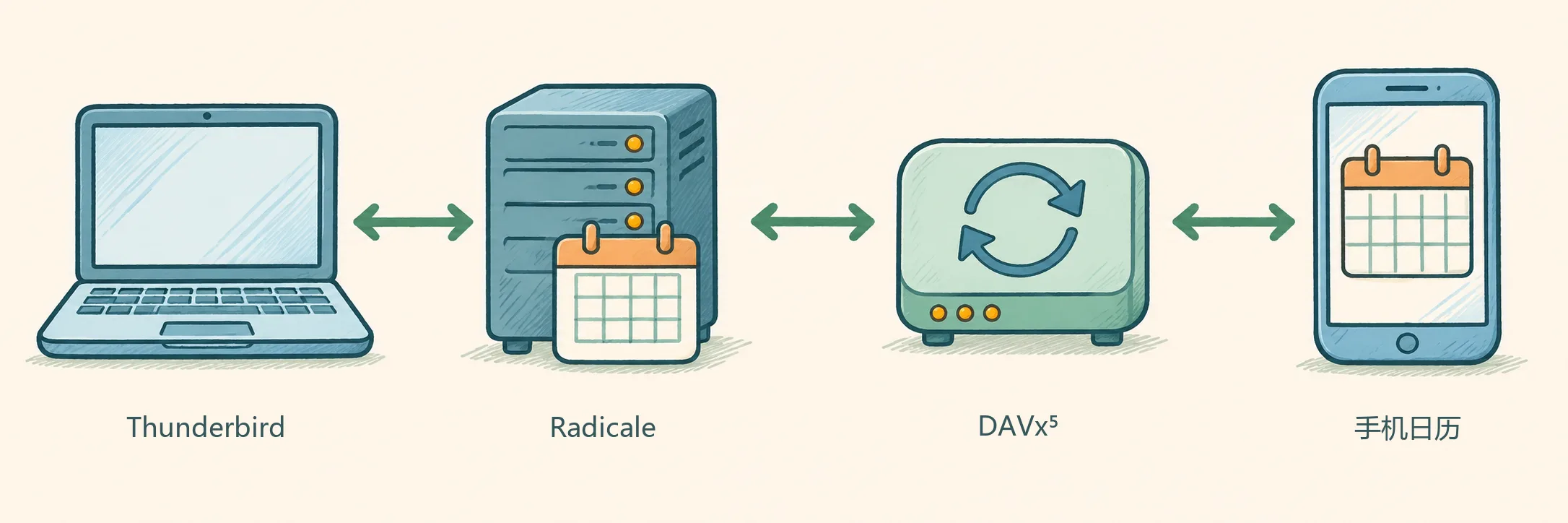
部署 Radicale
Radicale 部署在一台 Ubuntu 24.04 的 VPS 上,机器有 2 核 CPU 和 2 GB 内存。服务通过 Docker Compose 运行,端口只绑定到本机,再由 OpenResty 反向代理并提供 HTTPS。日历数据以文件形式保存在服务器上。
我把 CalDAV 接口放在域名的 /dav/ 路径下,客户端使用的地址类似:
https://calendar.example.com/dav/
Radicale 使用子路径时,反向代理需要去掉转发请求中的 /dav 前缀,并带上 X-Script-Name: /dav。具体配置可以参考 Radicale 的反向代理文档。
部署完成后,我创建了一个名为 Personal 的日历,写入一条测试事件,再读回并删除,确认服务端可以正常读写。
用 Thunderbird 导入课表
学校提供的课程表是 .ics 文件。我在 Fedora 上用 Thunderbird 把它导入了 Radicale。先安装 Thunderbird:
sudo dnf install thunderbird
打开 Thunderbird 的日历页面,选择添加网络日历,填入 CalDAV 地址和账号,找到服务器上的 Personal。连接后,在菜单栏选择 Events and Tasks → Import,打开课表文件,把导入目标设为 Personal。如果菜单栏没有显示,可以按 Alt 调出。
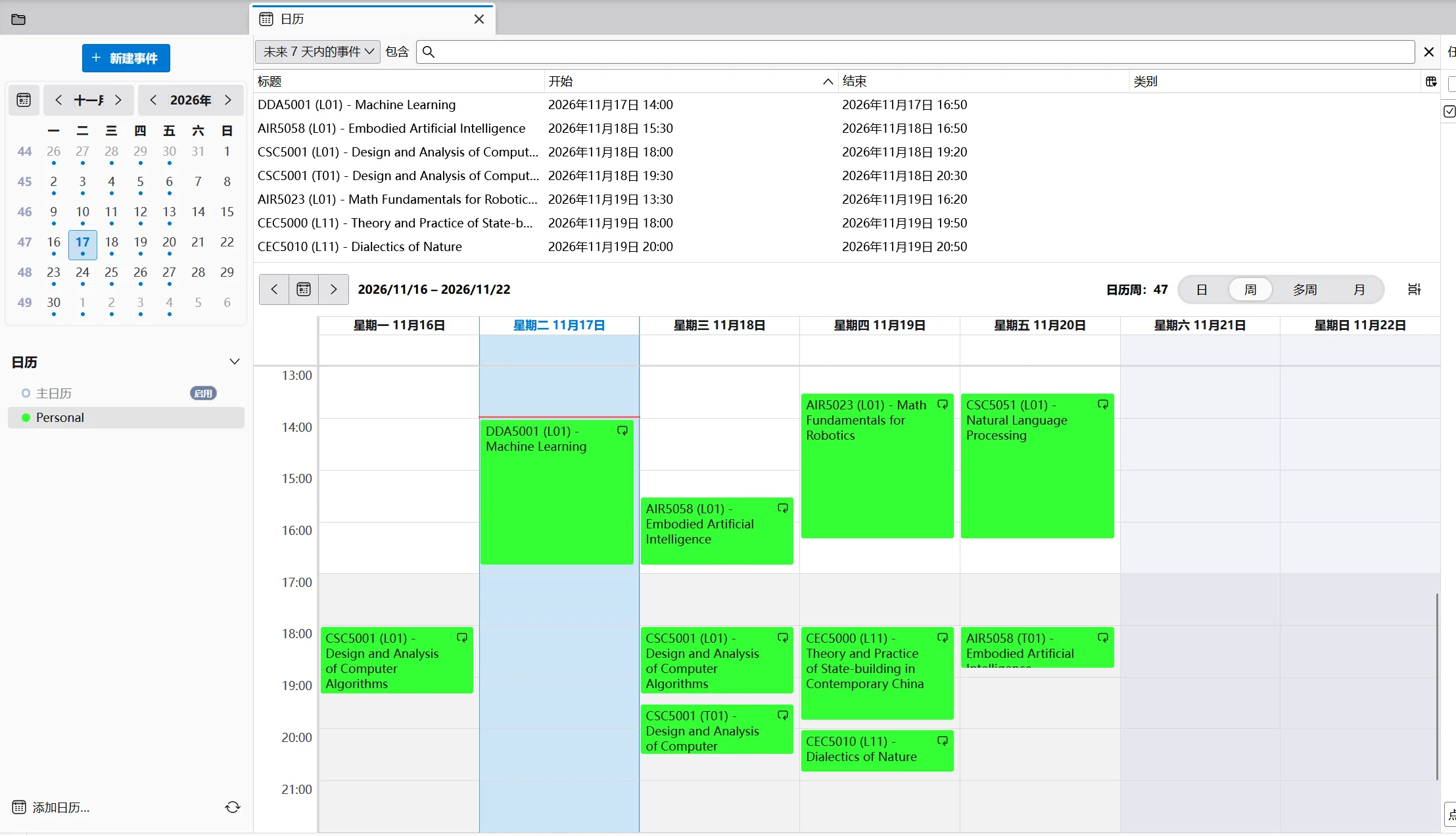
导入到 Personal 后,课程事件会保存在服务器上,其他连接这个日历的设备也能看到。ICS 文件本身是导出时的课表快照,学校调课或更换教室后,还需要自己更新日历;CalDAV 同步的是服务器上的内容,不会自动更新学校导出的文件。
同步到 OPPO 手机
OPPO 自带的日历里,我没有找到填写通用 CalDAV 地址的地方。后来用了 DAVx⁵,它负责在 CalDAV 服务和 Android 系统日历之间同步,日程仍然可以用 ColorOS 自带的日历查看。
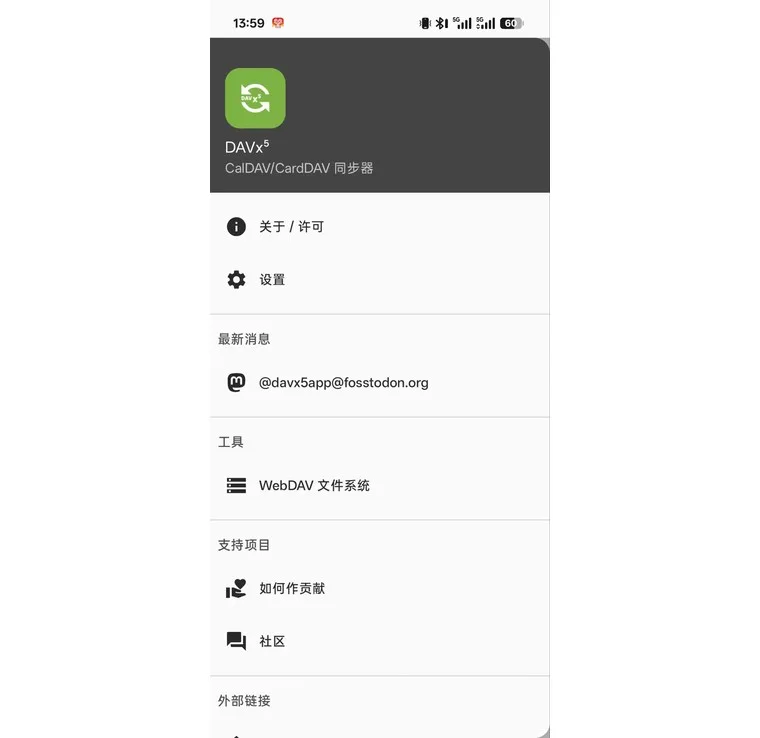
我安装的是 F-Droid 上的免费版本。打开 DAVx⁵,添加账户并填入日历地址、用户名和密码,再在资源列表里勾选 Personal,手动同步一次。之后打开系统日历,就能看到从 Thunderbird 导入的课程。
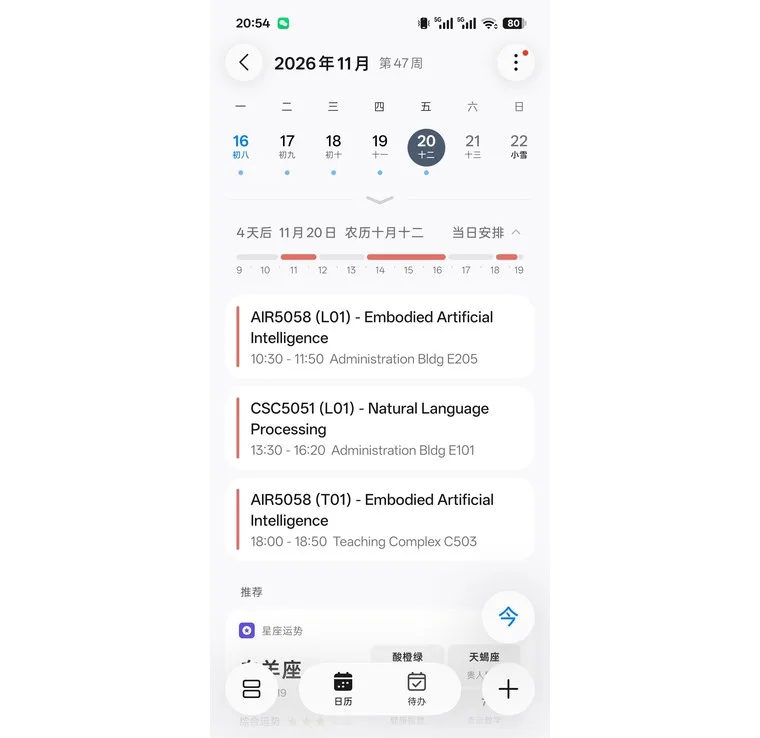
DAVx⁵ 可以调整同步频率;如果日程没有及时更新,也可以检查 Android 的自动同步、后台运行和电池优化设置。
日历数据和备份
这套日历的数据放在自己的服务器上,电脑和手机通过 CalDAV 访问同一份日历。它适合我现在的用法:导入课表,在常用的日历应用里查看和修改日程。
部署时配置过每天备份,保留约一周,但备份和日历数据仍在同一台 VPS 上。这样可以应对部分误操作,服务器本身出问题时就派不上用场,还需要另外保存一份备份。
现在课表放在日历里,电脑和手机都能看到。平时要加别的日程,也直接记在同一本日历里,不用再单独打开教务系统查课表。