Sunshine + Moonlight 串流配置:用 Fedora 轻薄本远程玩游戏

每天背着台游戏本去学校实在有点重。但是带 X1 Carbon / mac 这样的电脑,工作环境和主力开发设备同步也很麻烦,而且我的X1 Carbon装了 Fedora,写代码挺方便,玩游戏就不太行了。于是想把游戏本留在宿舍,在学校用 X1 Carbon 串流它的桌面。
于是选择了大名鼎鼎的 moonlight 串流方案,用 Sunshine 做主机端,Moonlight 做客户端,跨网络连接交给 Tailscale。
本次配置环境:
主机:天选 3,Windows 11,RTX 3060 Laptop GPU。
客户端:ThinkPad X1 Carbon Gen 6,Fedora 44,Niri / Wayland,Intel UHD 620。
主机安装 Sunshine
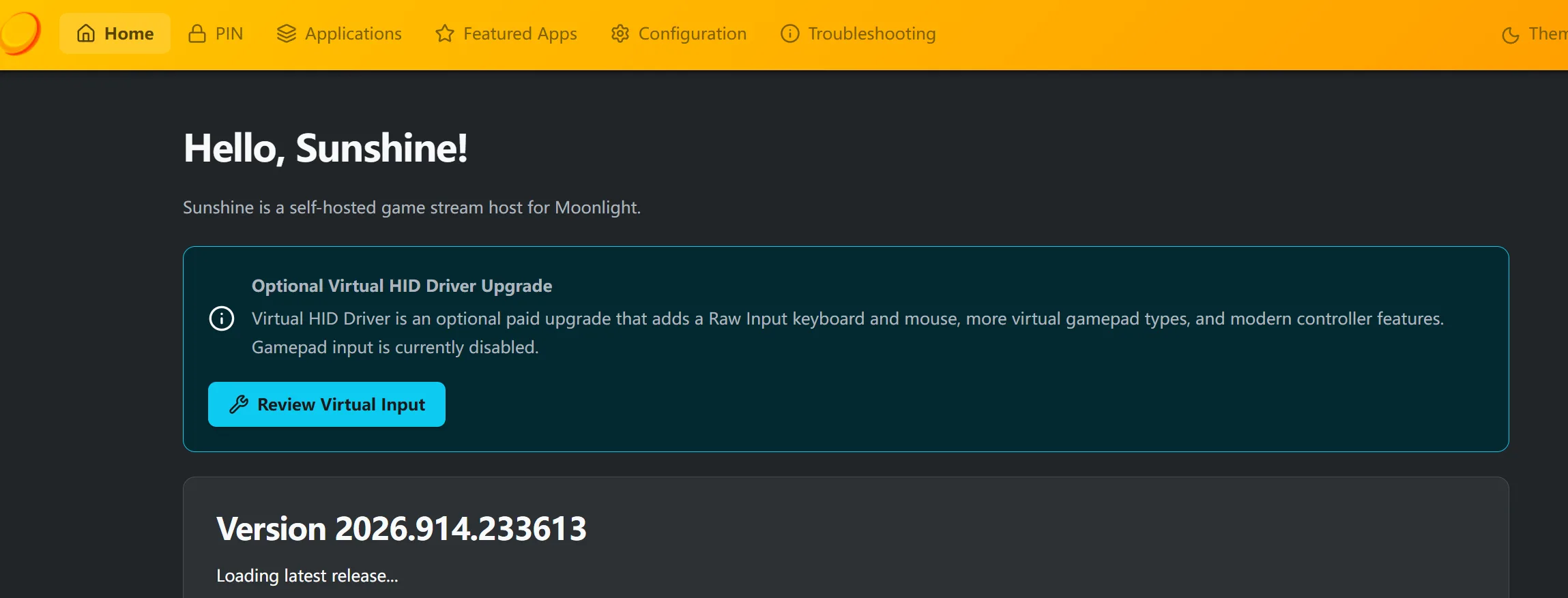
在游戏本上下载 Sunshine 官方安装包,我这里用的是 Windows 安装版。装好后 Sunshine 会以服务运行,管理页面在本机打开:
https://localhost:47990
第一次进入先创建管理账号,然后配置应用。想先串流整个桌面,直接用 Desktop 入口就行,没必要一开始把每个游戏都单独加进去。Sunshine 的入门文档里有完整安装说明。
我这台主机用 NVIDIA 显卡,主机端能调用 NVENC 编码。
因为准备通过 Tailscale 连接,这里保持 UPnP 关闭,Sunshine 管理页面只允许本机访问。Windows 防火墙也没关,串流规则限制到我自己的 X1 Carbon。
两台电脑接入 Tailscale
两边都安装 Tailscale,登录到自己的同一个 tailnet。然后在客户端检查主机是否在线:
tailscale status
tailscale ping <游戏本的-Tailscale-IP>
这里填游戏本的 Tailscale 地址,通常是 100.x.x.x,不要填游戏本在宿舍路由器下的 192.168.x.x。离开宿舍之后,那个局域网地址就不能直接拿来用了。
Tailscale 能连通后,Moonlight 里就可以手动添加这个地址。两台机器第一次配对时,客户端会显示 PIN,再回到主机的 Sunshine 管理页面确认配对。配好后,Moonlight 会记住这台主机。Moonlight 官方设置指南也有这部分步骤。
第一次配置,可以先在同一局域网里检查画面、声音和键鼠,再测跨网连接。我这次也是先在校外宿舍连通,出门后继续折腾学校的网络。
Fedora 安装 Moonlight
Linux 版可以从 Moonlight PC 客户端项目下载。我最开始试了 Flatpak,下载运行时比较慢,后来直接用了官方 AppImage。
我把当时的安装包放在 ~/Applications/ 下:
chmod +x ~/Applications/Moonlight-6.2.0-x86_64.AppImage
~/Applications/Moonlight-6.2.0-x86_64.AppImage --appimage-extract-and-run
文件名按自己下载的版本替换。
我在 Niri 启动器里能看到 Moonlight,但点击打不开。当时这个 AppImage 缺少 Wayland 平台插件,后来改成通过 XWayland 启动才正常。
如果也是这种情况,可以显式选择 Qt 的 xcb 后端试一下:
QT_QPA_PLATFORM=xcb \
  ~/Applications/Moonlight-6.2.0-x86_64.AppImage --appimage-extract-and-run
这个参数是 Qt 的平台插件选择方式。它解决的是当时程序打不开的问题,解码和网络连接还要继续检查。
尝试连接
刚开始先用一套保守的参数
| 项目 | 设置 |
|---|---|
| 分辨率 | 1280 × 720 |
| 帧率 | 60 FPS |
| 码率 | 10 Mbps |
| 视频编码 | H.264 |
| 解码器 | Automatic |
| 音频 | 立体声 |
| HDR、YUV 4:4:4 | 关闭 |
先确认能稳定串流,再调整分辨率和码率。
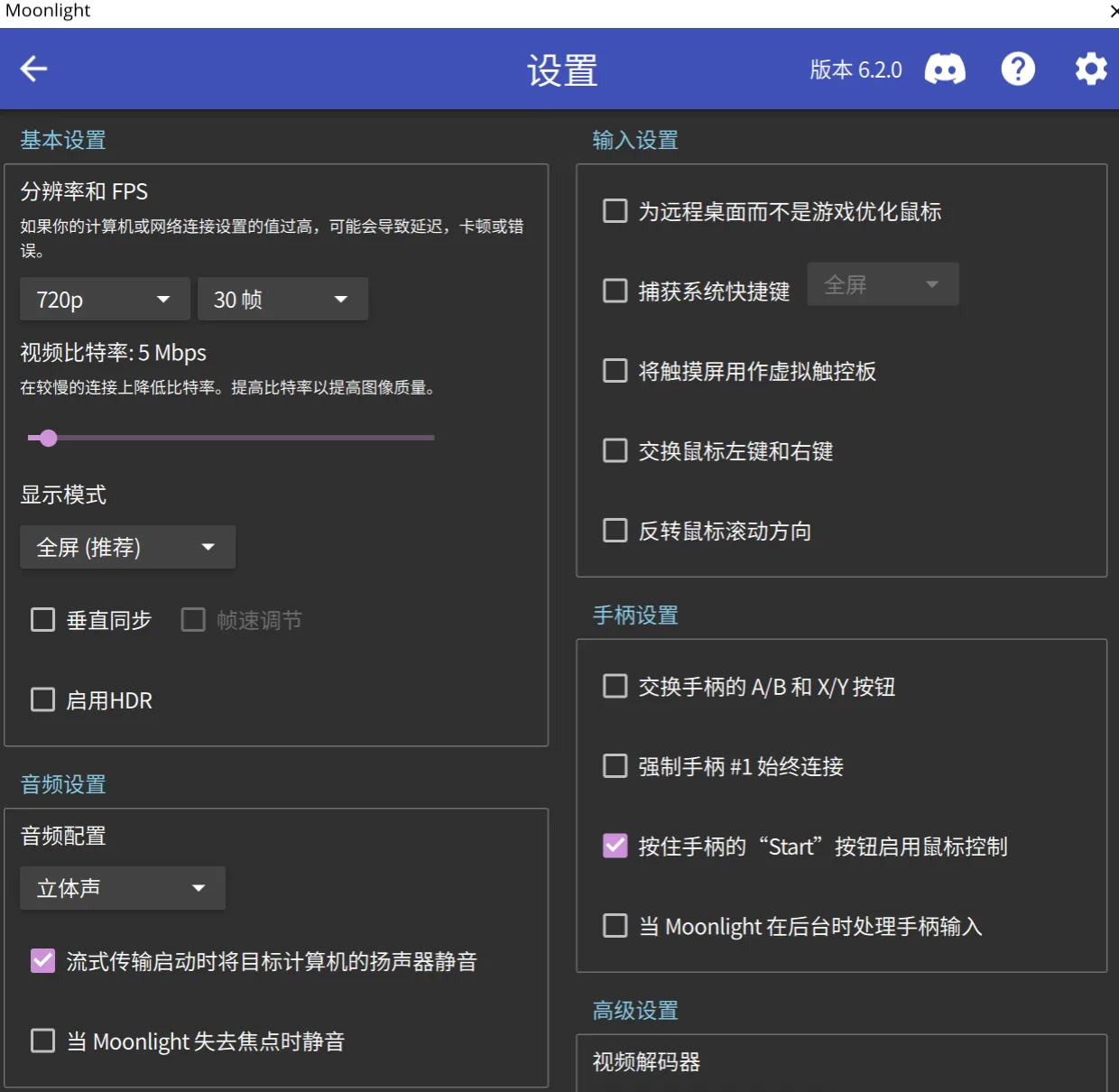
主机当时仍然输出 2560 × 1440,串流给客户端的是 720p,画面有缩放。后续想提高文字清晰度,可以再对照主机显示分辨率调整。下图的设置是 720p / 30 FPS / 5 Mbps。
排查解码
刚装好时,强制GPU硬解会报不兼容。改回 Automatic 之后可以用了,但实际还是回退到了软件解码。
X1 Carbon 的 UHD 620 能加载 iHD 驱动,VAAPI 也能初始化,日志里还能看到加速渲染的信息。不过 H.264 测试接着报了这一行:
No support for codec h264 profile 100
后面选择的是 FFmpeg 软件解码。
先装标准诊断工具,看驱动实际暴露了哪些解码能力:
sudo dnf install libva-utils
vainfo
我当时安装的 Fedora libva-intel-media-driver 是 26.2.4,vainfo 里没有需要的 H.264 解码支持。后来测试了 RPM Fusion 的完整 intel-media-driver,当时那个包是 26.1.5,已经能列出 H.264 Main / High。
确认后才安装完整驱动,再退出并重新打开 Moonlight。安装后的能力检查里能看到 H.264 Baseline / Main / High,Moonlight 的 HEVC 启动自检也通过了,解码设置继续保留 Automatic。
这里没必要照着我的版本号降级。Intel 驱动有不同构建方式,先对照自己的 vainfo 输出,确认缺了什么再处理包。Intel media-driver 的说明和 Fedora 硬件视频加速页面可以一起看。
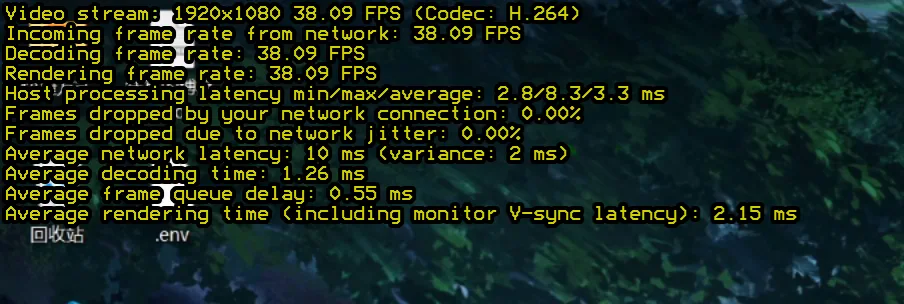
重开后,可以在实际串流的统计叠层里看解码耗时。图书馆实测的截图放在文末。
排查延迟问题
解码这边处理完,网络延迟依然明显。最开始从学校连接宿舍,Tailscale 走的是旧金山 DERP 中继,有一轮往返在 346–464 ms,操作起来当然难受。
检查连接路径,主要看这几条:
tailscale status
tailscale ping <游戏本的-Tailscale-IP>
tailscale netcheck
status 里的 direct 表示直连,relay 表示 DERP 中继。tailscale ping 也会显示经哪个中继,或者已经建立了直连。刚开始经 DERP、随后变为直连是可能发生的,别只看第一包。Tailscale 官方连接类型说明里有输出示例。
中间试过通过香港代理改善中继路径,延迟有过变化,但仍然出现过 190–240 ms 的往返。那台 VPS 带宽又比较小,我也没测出它能稳定承担视频中继,就没有把它当最终方案。
还好港中深有 eduroam,我就把 X1 Carbon 切了过去。之前的校园 Wi-Fi 没有拿到公网 IPv6,切网后有了 IPv6 地址和默认路由,游戏本也能直连了。
当时用 IPv4 直连,测了五次往返延迟。
7 ms、11 ms、8 ms、7 ms、144 ms
排查鼠标问题
后面我反馈画面已经流畅,但鼠标手感不对,于是又处理了输入模式。
Niri 里只把外接鼠标的加速设为 flat,触摸板和小红点保留原来的设置。Moonlight 则从偏向远程桌面的绝对坐标模式,改回适合游戏的相对鼠标模式,然后重新连接。
改完后重新进游戏,用同样距离慢移、快移鼠标,试试指针位移是否一致,再按自己的习惯调整灵敏度。
串流时这几个快捷键比较常用,来自 Moonlight 官方设置指南:
| 快捷键 | 用途 |
|---|---|
| Ctrl + Alt + Shift + S | 打开性能统计 |
| Ctrl + Alt + Shift + Z | 切换键盘和鼠标捕获 |
| Ctrl + Alt + Shift + Q | 退出串流会话 |
在图书馆实测时,码率设为 20 Mbps,网络延迟在个位数到三四十毫秒之间波动。截图这次是 1080p H.264,平均网络延迟 10 ms,平均解码耗时 1.26 ms。
小结
这次把 Windows 主机和 Fedora 客户端连起来,主要花时间的地方是驱动能力、跨网路径和鼠标输入。按主机编码、客户端解码、网络连接的顺序分别查,这下不用费时间再去折腾什么同步方案了。